
Démarrage rapide
Installez RustFS avec le script d’installation, connectez-vous à la Console et stockez votre premier objet, en une dizaine de minutes.
Ce guide vous mène d’un serveur Linux vide à une instance RustFS opérationnelle : installez, connectez-vous à la Console, créez un compartiment (bucket) et chargez (upload) votre premier objet. La planification de production (topologie multi-nœuds, dimensionnement matériel) est volontairement renvoyée à l’étape suivante.
Prérequis
- Un serveur Linux (x86_64 ou aarch64) avec
systemd, et un accès root ou sudo unzipinstallé, et un accès réseau sortant pour télécharger le paquet- Les ports
9000(API S3) et9001(Console) joignables depuis votre machine rcinstallé sur votre poste de travail pour le flux de vérification en ligne de commande
Installer et démarrer RustFS
Exécutez le script d’installation officiel :
curl -O https://rustfs.com/install_rustfs.sh && bash install_rustfs.shLe script installe le binaire dans /usr/local/bin/rustfs, enregistre un service systemd rustfs et le démarre. Par défaut, il stocke les données dans /data/rustfs0 et écoute sur le port 9000 (API S3) et 9001 (Console). Le chemin des données et les ports peuvent être ajustés pendant l’installation. En cas de succès, il affiche un résumé de ce type :
RustFS has been installed and started successfully!
Service port: 9000,  Console port: 9001,  Data directory: /data/rustfs0

[SECURITY WARNING] Please change the default value for RUSTFS_ACCESS_KEY/RUSTFS_SECRET_KEY immediately ...
  Config file: /etc/default/rustfs
Définir vos identifiants
Le fichier de configuration généré contient des identifiants indicatifs. Définissez votre propre clé d’accès et votre propre clé secrète, puis redémarrez le service :
RUSTFS_ACCESS_KEY=<your-access-key>
RUSTFS_SECRET_KEY=<your-secret-key>   ; e.g. output of: openssl rand -base64 24
Utilisez une clé d’accès alphanumérique en majuscules. N’utilisez pas une sortie Base64 non modifiée pour RUSTFS_ACCESS_KEY, car Base64 peut contenir /, ce qui entre en conflit avec le périmètre d’identifiants d’AWS Signature Version 4. Pour le détail, consultez la gestion des identifiants.
sudo systemctl restart rustfs
sudo systemctl status rustfs --no-pager   # should report: active (running)
Ne conservez pas les identifiants par défaut
Si RUSTFS_ACCESS_KEY et RUSTFS_SECRET_KEY ne sont pas définis, le serveur revient à la valeur intégrée par défaut rustfsadmin / rustfsadmin. C’est acceptable pour un test local éphémère, jamais pour une instance accessible à d’autres personnes.
Se connecter à la Console
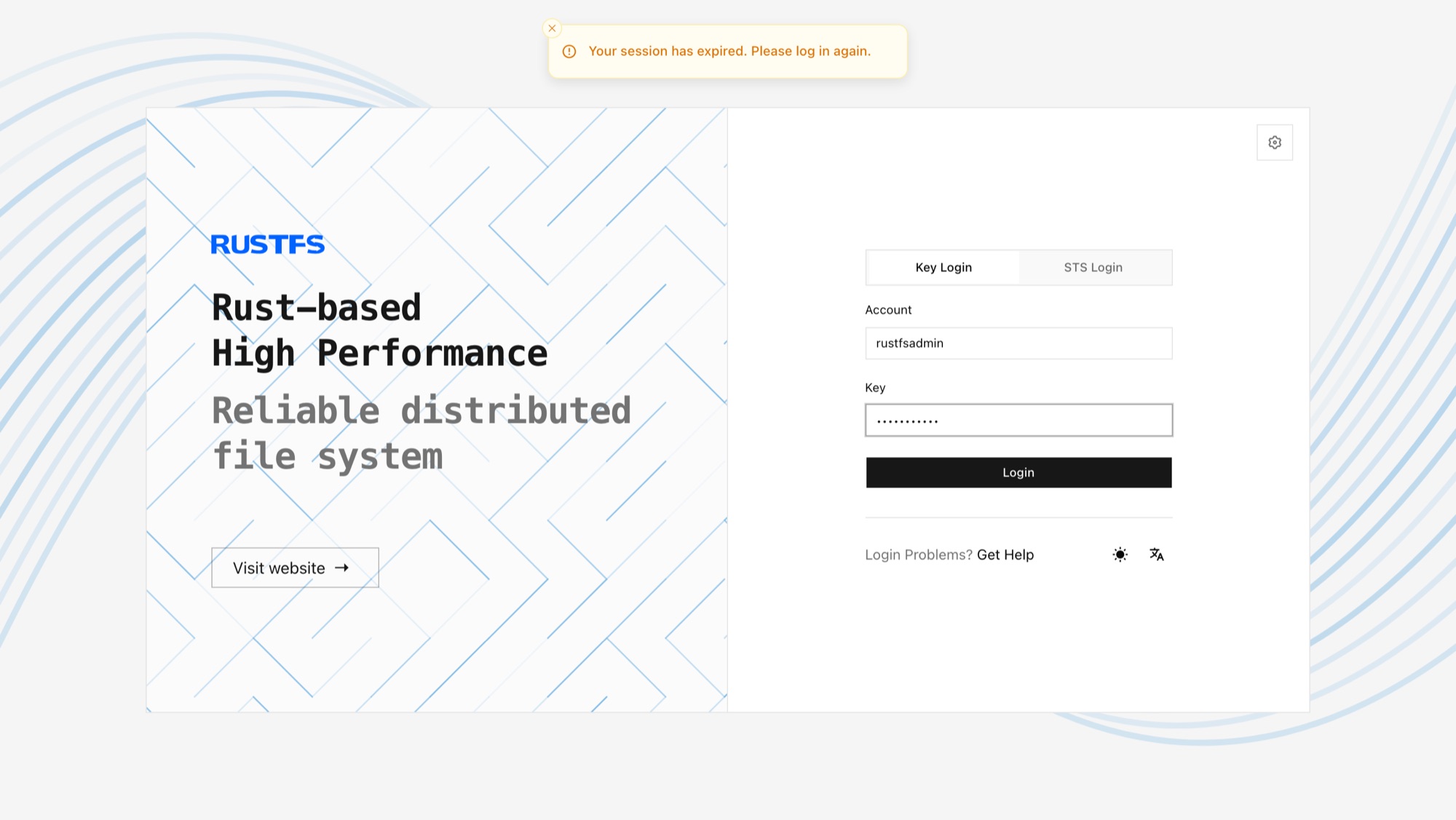
Ouvrez http://<server-ip>:9001 dans votre navigateur et connectez-vous avec la clé d’accès et la clé secrète de l’étape 2.
Créer un compartiment et charger un fichier
- Sur la page d’accueil de la Console, sélectionnez Create Bucket (créer un compartiment), nommez-le (par exemple
my-bucket), puis confirmez. - Ouvrez le compartiment et utilisez l’action de chargement pour ajouter un fichier local quelconque.
- Cliquez sur l’objet chargé pour afficher ses détails : vous disposez d’un stockage objet opérationnel.
Vous préférez la ligne de commande ? Configurez rc, puis effectuez les mêmes opérations :
rc alias set rustfs http://<server-ip>:9000 <your-access-key> <your-secret-key>
rc bucket create rustfs/my-bucket
rc object copy /path/to/hello.txt rustfs/my-bucket/hello.txt
rc object list rustfs/my-bucket✓ Bucket 'rustfs/my-bucket' created successfully.
/path/to/hello.txt -> rustfs/my-bucket/hello.txtÉtapes suivantes
L’installation rapide exécute RustFS en mode nœud unique, disque unique (SNSD), sans aucune redondance, adapté à l’évaluation et au développement. La suite dépend de votre objectif :
- Planifier un déploiement de production — choisissez une topologie, puis suivez le guide correspondant :
- Nœud unique, disque unique (SNSD) — développement et petites charges
- Nœud unique, disques multiples (SNMD) — tolérance aux pannes de disque sur une seule machine
- Nœuds multiples, disques multiples (MNMD) — disponibilité et montée en charge de niveau production, avec les listes de contrôle préalables à l’installation
- Vous préférez les conteneurs ? — Installer avec un conteneur
- Connecter votre application — SDK et exemples