
DolphinScheduler
Stockez les ressources DolphinScheduler sur RustFS via S3.
Ce guide connecte Apache DolphinScheduler — l’ordonnanceur de workflows — à RustFS comme stockage de son centre de ressources. Vous allez exécuter le serveur autonome, basculer le stockage des ressources vers S3, charger (upload) un fichier de ressource via l’API et vérifier l’objet dans le compartiment (bucket). Le flux a été validé avec DolphinScheduler 3.2.1 (serveur autonome) face à rustfs/rustfs-x86-musl:v2.3.1.
Vous avez besoin de Docker.
Schéma d’architecture
Le centre de ressources stocke les scripts de workflow, les JAR de dépendances et d’autres fichiers. Avec le stockage S3, chaque fichier chargé devient un objet sous dolphinscheduler/<tenant>/resources/ dans le compartiment.
Exécuter le serveur autonome
docker run -d --name dolphinscheduler --hostname dolphinscheduler \
  --network oo-rustfs_default -p 12345:12345 \
  apache/dolphinscheduler-standalone-server:3.2.1
Le conteneur unique regroupe le master, le worker, l’API, l’alerte et un ZooKeeper intégré. L’interface est à http://localhost:12345/dolphinscheduler/ui (connexion par défaut admin / dolphinscheduler123).
Basculer le centre de ressources vers RustFS
Le backend de stockage se trouve dans /opt/dolphinscheduler/conf/common.properties. Ajoutez les propriétés S3 au fichier existant — ne remplacez pas le fichier, il contient de nombreux autres réglages :
docker exec dolphinscheduler bash -c "cat >> /opt/dolphinscheduler/conf/common.properties << 'EOF'

resource.storage.type=S3
resource.storage.base.dir=/ds-resources
resource.aws.s3.bucket.name=ds-demo
resource.aws.s3.endpoint=http://<your-rustfs-endpoint>:9000
resource.aws.access.key.id=<your-access-key>
resource.aws.secret.access.key=<your-secret-key>
resource.aws.region=us-east-1
EOF"
docker restart dolphinscheduler
Attendez le retour de l’API (environ une minute), puis créez le compartiment :
rc mb rustfs/ds-demoCharger un fichier de ressource
Connectez-vous via l’API pour obtenir un identifiant de session, puis chargez un fichier. Le point de terminaison exige les deux paramètres name et fullName :
printf "ds resource file stored in rustfs" > /tmp/ds-file.txt
TOKEN=$(curl -s -m 10 -X POST http://localhost:12345/dolphinscheduler/login \
  -d "userName=admin&userPassword=dolphinscheduler123" \
  | python3 -c "import json,sys; print(json.load(sys.stdin)['data']['sessionId'])")

curl -s -m 30 -X POST "http://localhost:12345/dolphinscheduler/resources" \
  -H "session-id: $TOKEN" -H "Cookie: sessionId=$TOKEN" \
  -F "file=@/tmp/ds-file.txt" -F "type=FILE" -F "currentDir=/" \
-F "name=ds-file.txt" -F "fullName=/ds-file.txt" -F "description=demo"{"code":0,"msg":"success","data":null,"failed":false,"success":true}Vérifier dans DolphinScheduler et RustFS
Relisez le fichier via l’API :
curl -s -m 30 "http://localhost:12345/dolphinscheduler/resources/view-ui?fullName=/ds-file.txt&skipLineNum=100&limit=100" \
-H "session-id: $TOKEN" -H "Cookie: sessionId=$TOKEN" | grep "ds resource"ds resource file stored in rustfsListez le compartiment — le fichier se trouve sous le préfixe de ressources du tenant :
rc ls rustfs/ds-demo/ -rdolphinscheduler/default/resources/ds-file.txt
dolphinscheduler/default/udfs/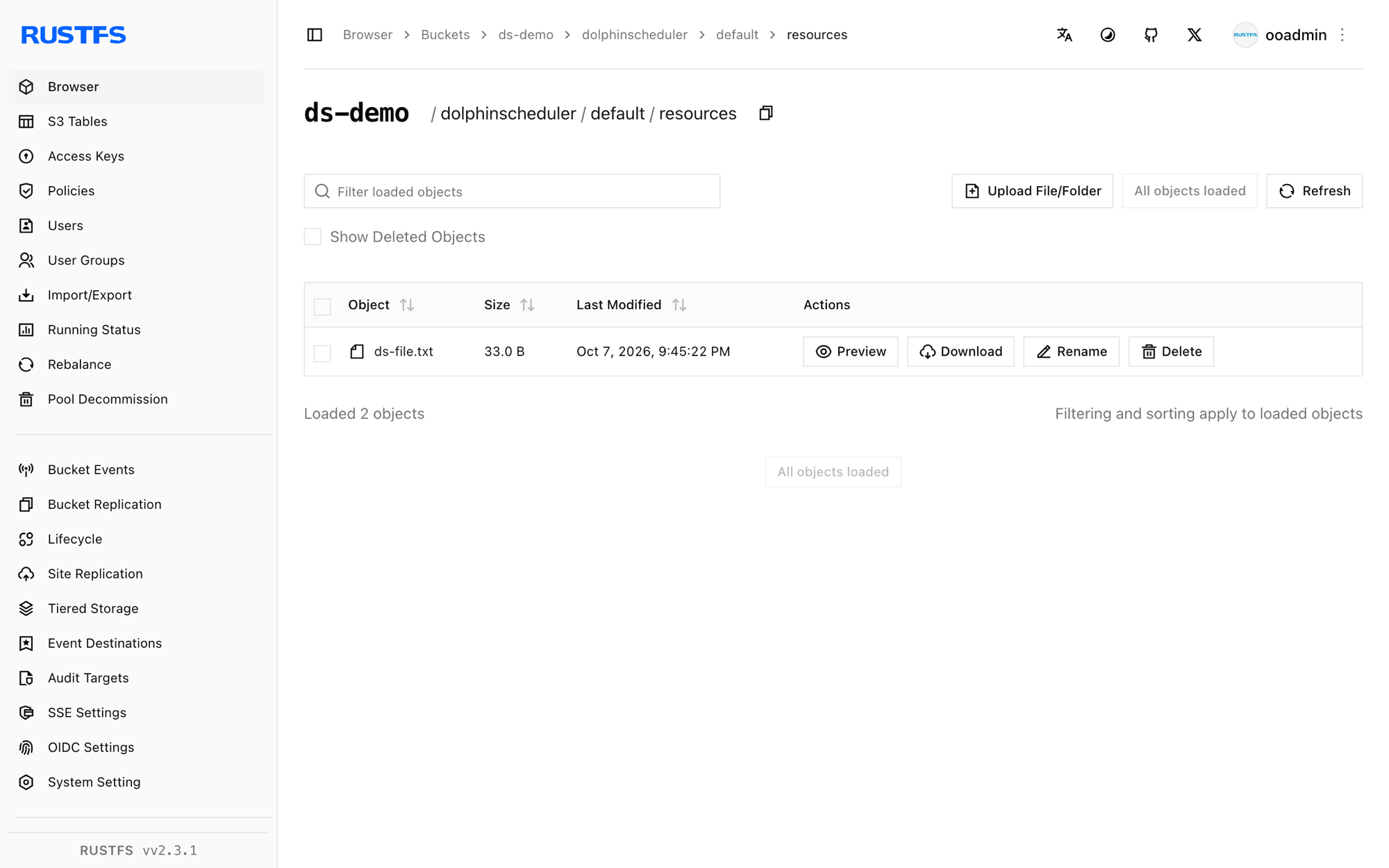
Arrêter ou réinitialiser
docker rm -f dolphinscheduler
rc rm rustfs/ds-demo/ --recursive --force
Dépannage
Le serveur ne démarre pas et signale une erreur Azure clientId/tenantId/clientSecret
La configuration de stockage a été écrite comme un fichier entièrement nouveau au lieu d’être ajoutée, si bien que resource.storage.type=S3 a été perdu et que les valeurs par défaut pointaient vers Azure. Ajoutez toujours le contenu au fichier common.properties existant, comme à l’étape 2.
Required request parameter 'name'/'fullName' is not present
Le point de terminaison de création de ressource exige les deux champs de formulaire name et fullName, en plus de file, type et currentDir.
L’API renvoie 405 pour l’appel de jeton
Les points de terminaison de connexion et de jeton acceptent POST, mais les points de terminaison de style /api/v2/token diffèrent selon la version — utilisez le formulaire de connexion indiqué à l’étape 3 et transmettez l’en-tête session-id ainsi que Cookie: sessionId=... à chaque appel.
Étapes suivantes
- Comparez avec le guide Airflow pour une orchestration sans centre de ressources intégré.
- Créez des identifiants de production dédiés avec la gestion des clés d’accès.
- Suivez la documentation DolphinScheduler pour raccorder le même centre de ressources S3 à l’exécution des tâches du worker.